Windows 8 on your Mactinosh 10.8
*目前蘋果官方尚未放出 BootCamp for Windows 8,本做法僅供參考
事前作業
先將電腦升級至Lion (10.8)
確定硬碟容量至少剩餘20GB
Windows 8 on your Mactinosh 10.8
*目前蘋果官方尚未放出 BootCamp for Windows 8,本做法僅供參考
事前作業
先將電腦升級至Lion (10.8)
確定硬碟容量至少剩餘20GB
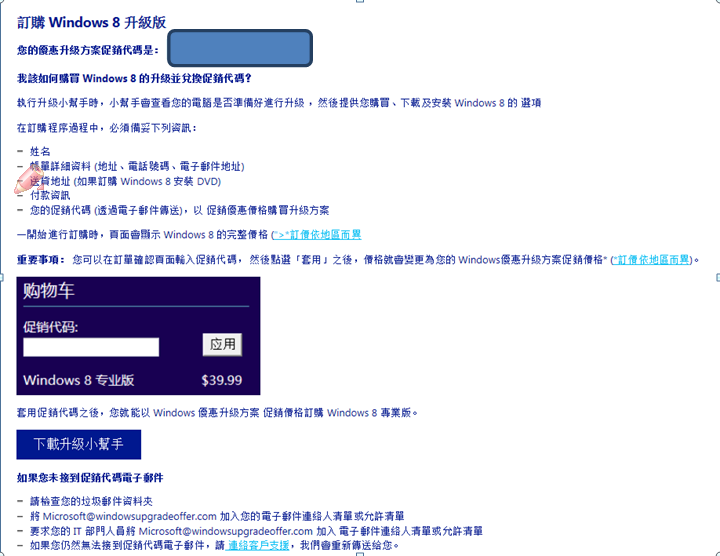
1.您可以在下列三種方式來下載”下載升級小幫手”
- 從優惠升級方案中的我的訂單
-從您收到的優惠代碼通知信
-從Windows.com點選 “僅需NT$1,229即可下載專業版”
2.升級小幫手會開始檢查電腦相容性

全新的Windows 全新的開始畫面
在以往我們必須打開一堆不同資訊的網站,然後一篇一篇的去觀看,現在我們有了開始畫面,只要將你喜愛的人、事、物釘選到開始畫面後,電腦一開機馬上將所有資訊彙整到你面前!
我們只要打開聯絡人APP,點選想要關注的朋友,點選右鍵,就可以將聯絡人釘選到開始畫面,即時的得知他的最新資訊!

Windows 8帶給我們全新的體驗 也帶給我們全新更直覺的操作模式,就讓我們來學習一下傳說中的十二字口訣《觸控四邊 滑鼠四角 右鍵無敵》吧!
觸控四邊
滑鼠四角
右鍵無敵
當找不到自己所需要的功能時,滑鼠右鍵點一下,叫出下方應用程式工具列,馬上找到自己要找的功能!

全新登入方式-圖片密碼,點、線、圈
比起以前的文字密碼,更加安全有保障的密碼登入方式
密碼大簡化,超快速三步驟登入你的電腦
完全個人化設定你的圖片密碼,好玩又好看
你還在用落伍的文字密碼登入嗎?為了安全、漏漏長的密碼,自己打的時候累、連借朋友用的時候密碼都要講個一百遍,現在全新的登入方式-圖片密碼,讓你輕鬆又快速的登入你的帳號,還可以選擇自己喜歡的圖片,

各位父老鄉親、兄弟姊妹們,繼上次的認識嶄新的 Windows 8 (上),大家引頸期盼的下篇終於來啦!
上回提到在 Windows 8 中可以開啟傳統桌面,類似於 Windows 7 的操作介面讓你兩個系統、一套 Windows 8 就滿足,今天就要來跟大家介紹一下 Windows 8 可以在桌面模式使用的一些獨門小密技!(這可是集結了小編最常被朋友們問到的問題哦!)
小密技之一 Adobe Reader 輕鬆開啟PDF檔
在現在這個電腦的高效率時代,不管是工作或是課業,常常會需要開啟方便保存文件的PDF檔案,所以每次小編幫朋友安裝完 Windows 8 都會被問到要怎麼用Adobe Reader開啟PDF檔呢? 人客啊!且聽小編說下去!
首先當然要去Adobe官方網站下載Adobe Reader(用官方軟體才夠潮!),只要在你想要打開的PDF檔案上按一下右鍵叫出功能清單,選擇「開啟檔案」中的Adobe Reader,就可以輕鬆使用 Adobe Reader開啟PDF檔案啦!人客阿!是不是非常地簡單呢!

Windows 8 即將要在今年年底上市了!
這次微軟在上市之前,先後釋出了Develop Preview、Consumer Preview、 Release Preview的版本,近來也釋出了RTM的最新版本,小編也去下載了最新版本試用了一段時間,接下來就要來跟大家分享一下全新換裝的 Windows 8 !
安裝完成後會建議先登入Microsoft帳號(或可以在常用工具列的設定的使用者中選擇「切換至Microsoft帳戶」一樣可以做登入)
說真的小編一開始看到Microsoft帳戶也是一驚,想說活到現在帳號也是申請了一大把,怎麼從沒申請過這個帳號,莫非是限量版!
其實這是全新整合的微軟帳戶,只要用已註冊的Windows Live ID就可以做登入了,包括我們經常使用的MSN、Hotmail、Livemail帳號等等都是Microsoft帳戶,可以做登入使用!(沒有這些帳號的人應該很少吧!)